文章目录
- #构建自动化步骤为: 1. Xcode 有Xcode 内部提供的打包命令来打包完成代码的编译和证书签名到最后打包。 2. cocoapods 也是依赖 Xcode 来完成项目包管理的构建 3. Jenkins 这里主要用到 Jenkins 两个目的第一是 git 监听 第二个是邮件发送 后面做了安卓的自动化打包和java 的自动化打包构建 都是在一个上面管理并不需要写太多的代码 主要是节省编码时间 4. fastlane 这个工具可以完成上面所有的工作 但是这里我只是用到了证书管理和自动化打包 当然安卓的打包也是由他来完成 这里也是为什么又要用到它 5. Git 用来做项目管理
- 持续的软件发布/测试项目,节省重复耗时工作让我们更加专注与项目的开发和业务的处理 监听外部调用执行工作,自动化处理我们的重复工作。 Jenkins 作为一个持续集成的简单 CI 服务的连续交付中心任何项目都可以使用。
- 简单配置(这个对于 Xcode 并不是很友好这也是为什么要使用 Jenkins 和 fastlane 配合使用的一个原因) 跨平台 由于是 Java 语言的工作站所以在主流的三大操作系统上都能兼容 丰富的插件可以扩展性非常好 分布式可以在多台机器和跨平台构建和测试部署
-
-
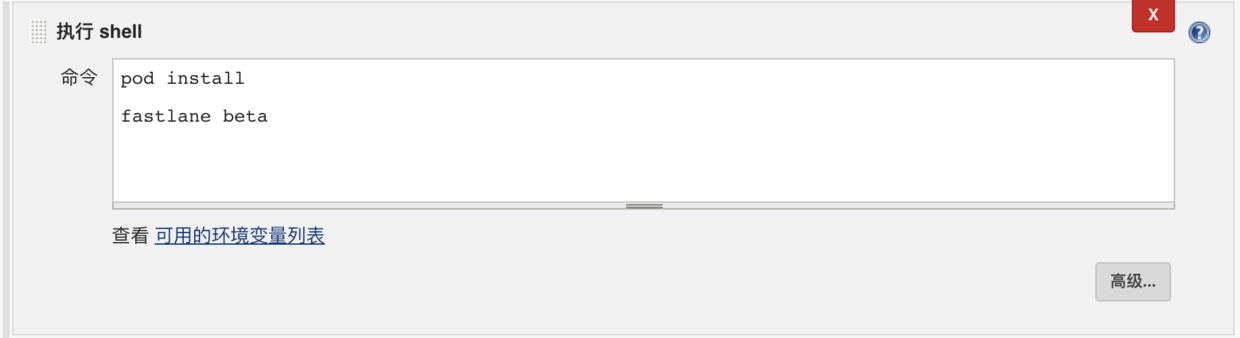
- 首先确认最新版的 Xcode 命令行工具是否安装 打开终端输入xcode-select --install 安装 Fastlane [sudo] gem install fastlane -NV当然也可以使用 brew cask install fastlane 来安装 一切顺利的话就直接 cd 切换到当前项目目录中就像我们使用 cocoapods 一样首先进行初始化 fastlane init 按照提示会询问你是选择哪种方式这里先选择用4自定义一路走下去就可以最后会提示你成功了 这里先介绍怎么样来进行签名不然后面会一直提示签名失败 首先输入fastlane match development这里会提示你输入 git 的一个项目路径 用来保存你的代码签名 最好是私有库。 依次输入账号,当然这里有还有另外的三种 fastlane match appstore``fastlane match adhoc``fastlane match enterprise这里面有一个成功的就可以去git 上去看看里面上传的事什么东西了 (注意:这里有个前提就是 Bundle Identifier 要在开发者账号里面注册) 编辑 Fastfile 运行 fastlane beta 当然这里还要最后一步就是配置到自动提交到蒲公英上去其实也很简单 添加插件 fastlane add_plugin pgyer 在本地测试完毕 然后提交代码 到远程仓库去 Jenkins点击立即构建 生成这样的结果就 OK了 配置成功!
-
Xcode + cocoapods + jenkins + fastlane + git + 蒲公英自动化打包 上传
#构建自动化步骤为:
1. Xcode 有Xcode 内部提供的打包命令来打包完成代码的编译和证书签名到最后打包。
2. cocoapods 也是依赖 Xcode 来完成项目包管理的构建
3. Jenkins  这里主要用到 Jenkins 两个目的第一是 git 监听 第二个是邮件发送  后面做了安卓的自动化打包和java 的自动化打包构建 都是在一个上面管理并不需要写太多的代码 主要是节省编码时间
4. fastlane 这个工具可以完成上面所有的工作 但是这里我只是用到了证书管理和自动化打包 当然安卓的打包也是由他来完成  这里也是为什么又要用到它
5. Git 用来做项目管理
- 持续的软件发布/测试项目,节省重复耗时工作让我们更加专注与项目的开发和业务的处理
- 监听外部调用执行工作,自动化处理我们的重复工作。
- Jenkins 作为一个持续集成的简单 CI 服务的连续交付中心任何项目都可以使用。
- 简单配置(这个对于 Xcode 并不是很友好这也是为什么要使用 Jenkins 和 fastlane 配合使用的一个原因)
- 跨平台 由于是 Java 语言的工作站所以在主流的三大操作系统上都能兼容
- 丰富的插件可以扩展性非常好
- 分布式可以在多台机器和跨平台构建和测试部署
- 下载詹金斯。
- 在下载目录中打开一个终端。
- 运行java -jar jenkins.war --httpPort=8080。
- 浏览至http://localhost:8080。
- 由于都是中文按照说明完成安装就好了,到这里 Jenkins 就已经安装完成了。所有的配置什么的都已经不需要了 到此处就已经可以了!
- 新建一个项目
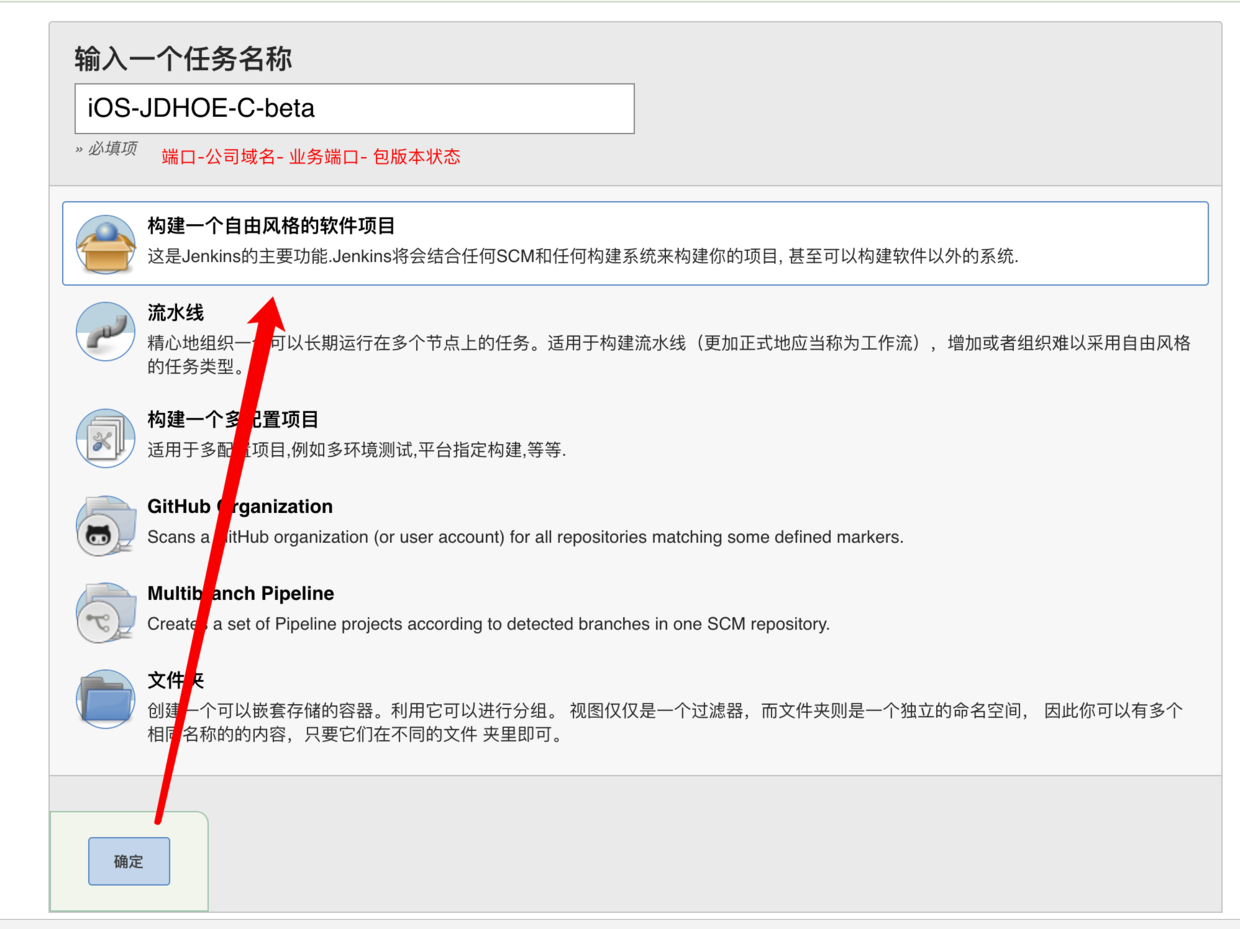
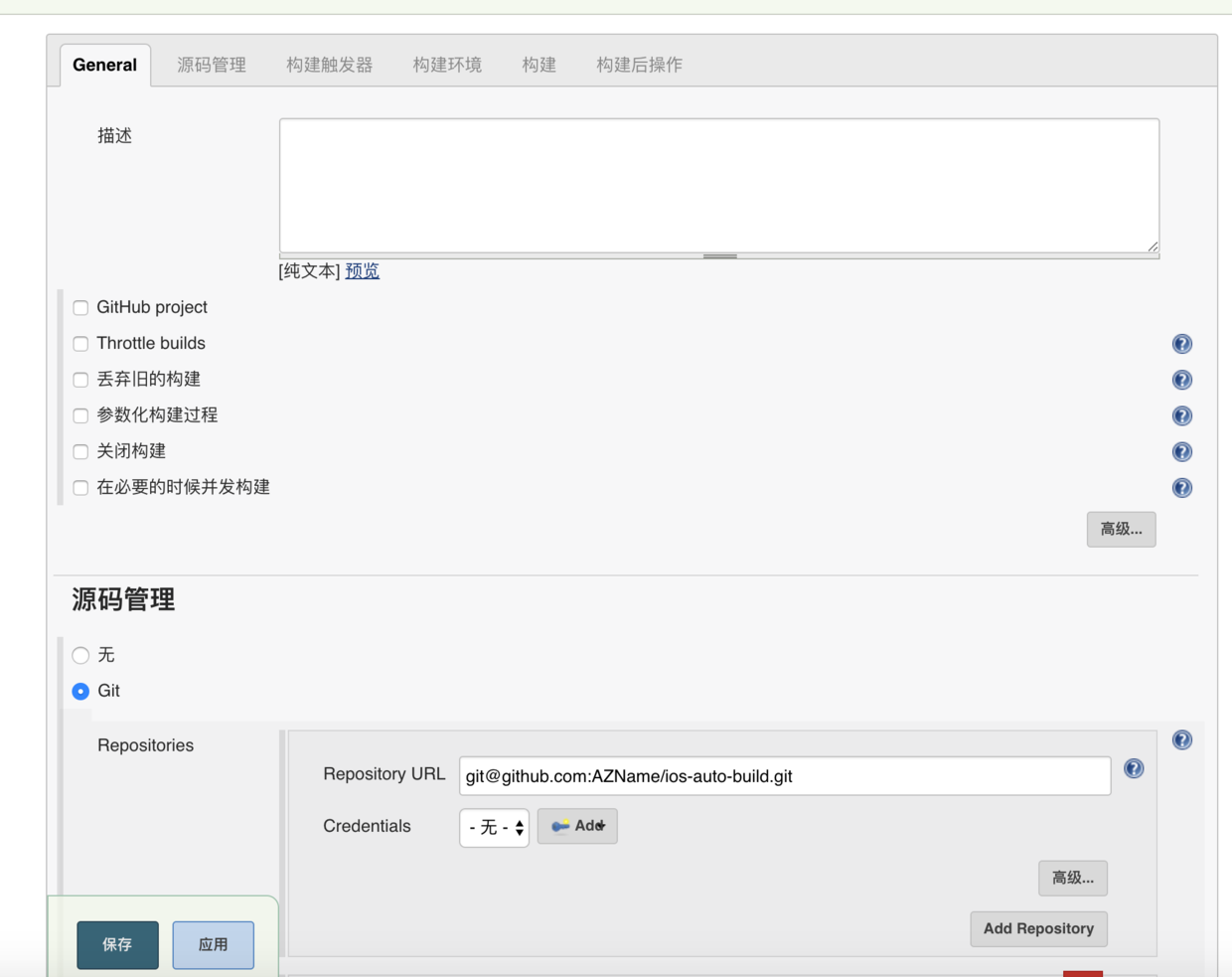
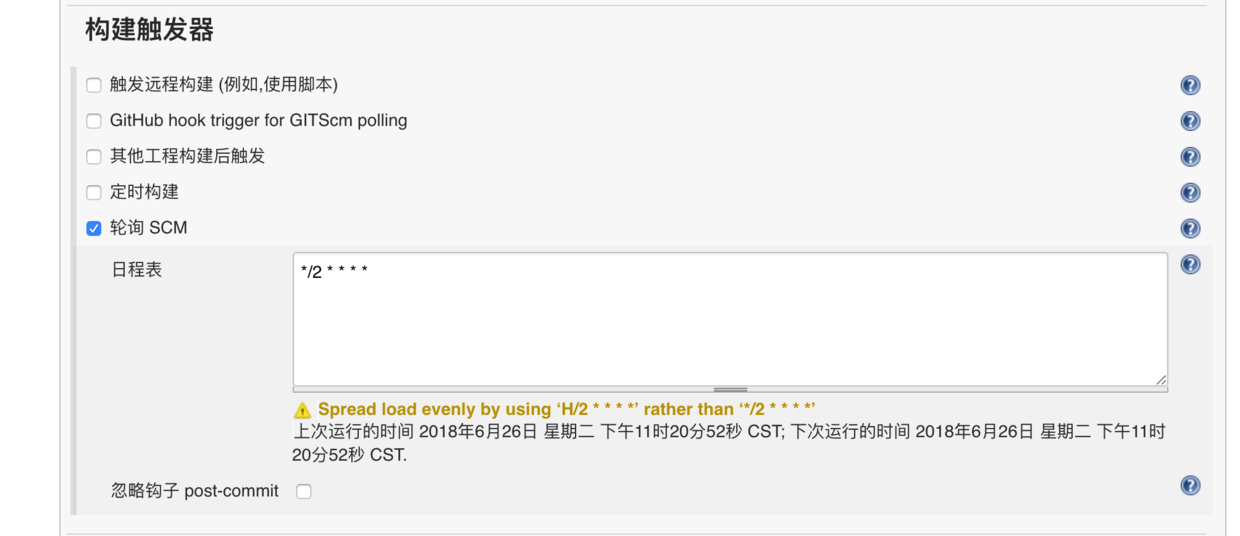
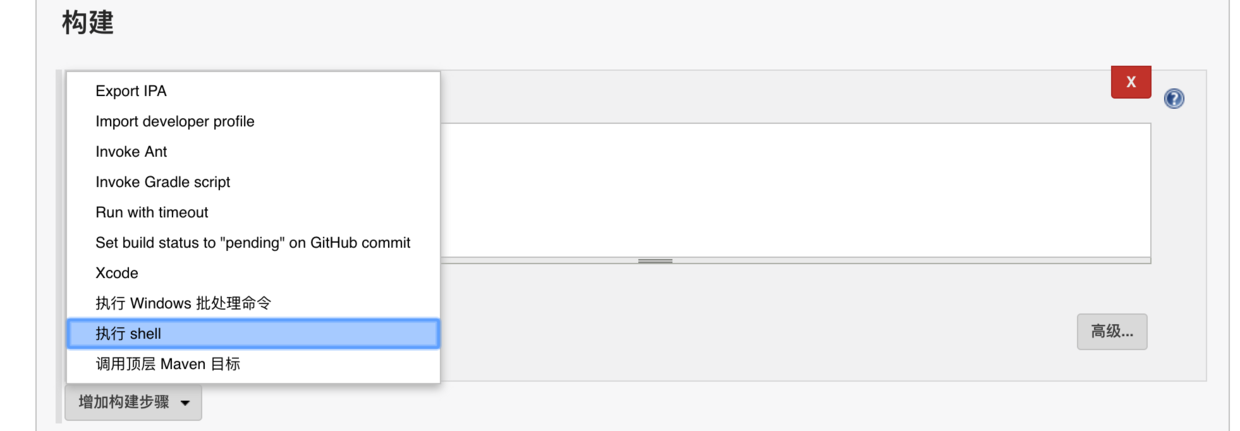
- 首先确认最新版的 Xcode 命令行工具是否安装 打开终端输入
xcode-select --install
- 安装 Fastlane
[sudo] gem install fastlane -NV当然也可以使用 brew cask install fastlane 来安装
- 一切顺利的话就直接 cd 切换到当前项目目录中就像我们使用 cocoapods 一样首先进行初始化
fastlane init
-
按照提示会询问你是选择哪种方式这里先选择用4自定义一路走下去就可以最后会提示你成功了
- 这里先介绍怎么样来进行签名不然后面会一直提示签名失败
- 首先输入
fastlane match development这里会提示你输入 git 的一个项目路径 用来保存你的代码签名 最好是私有库。 依次输入账号,当然这里有还有另外的三种 fastlane match appstore``fastlane match adhoc``fastlane match enterprise这里面有一个成功的就可以去git 上去看看里面上传的事什么东西了 (注意:这里有个前提就是 Bundle Identifier 要在开发者账号里面注册)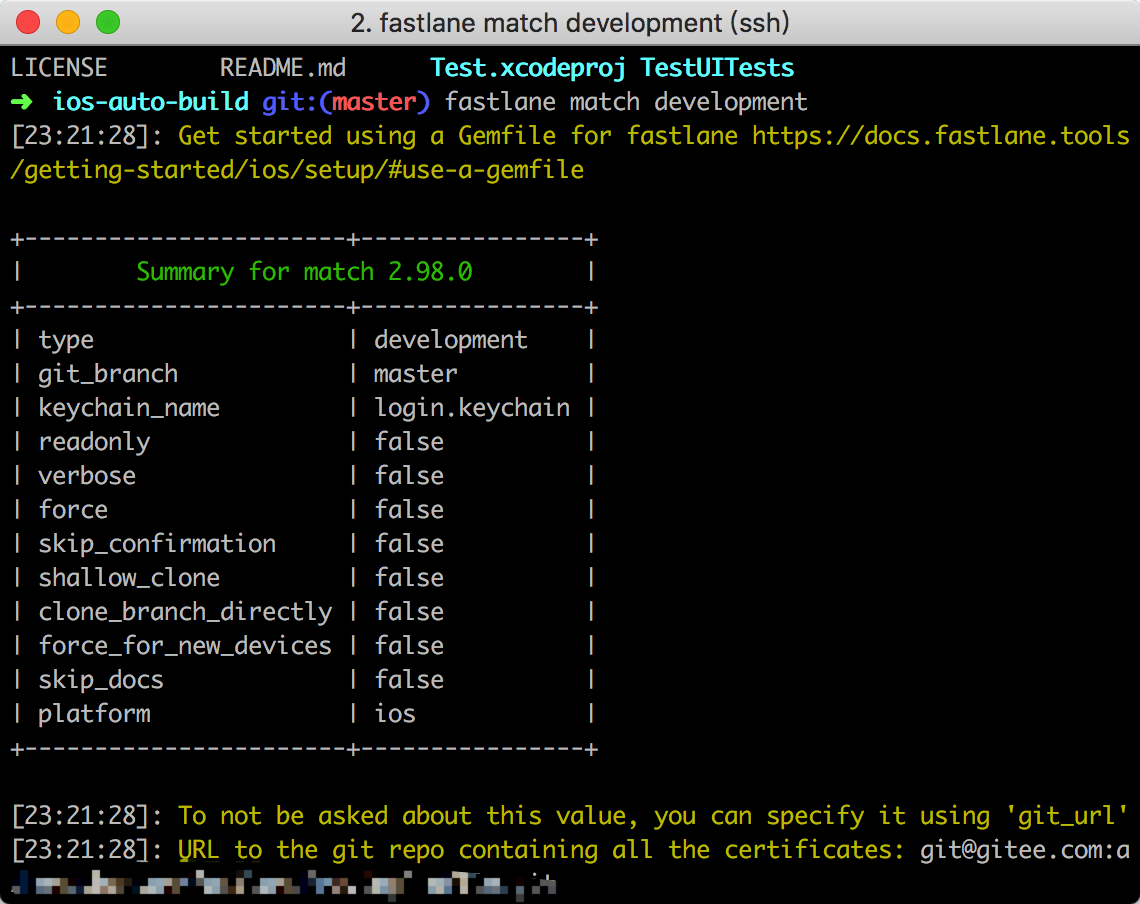
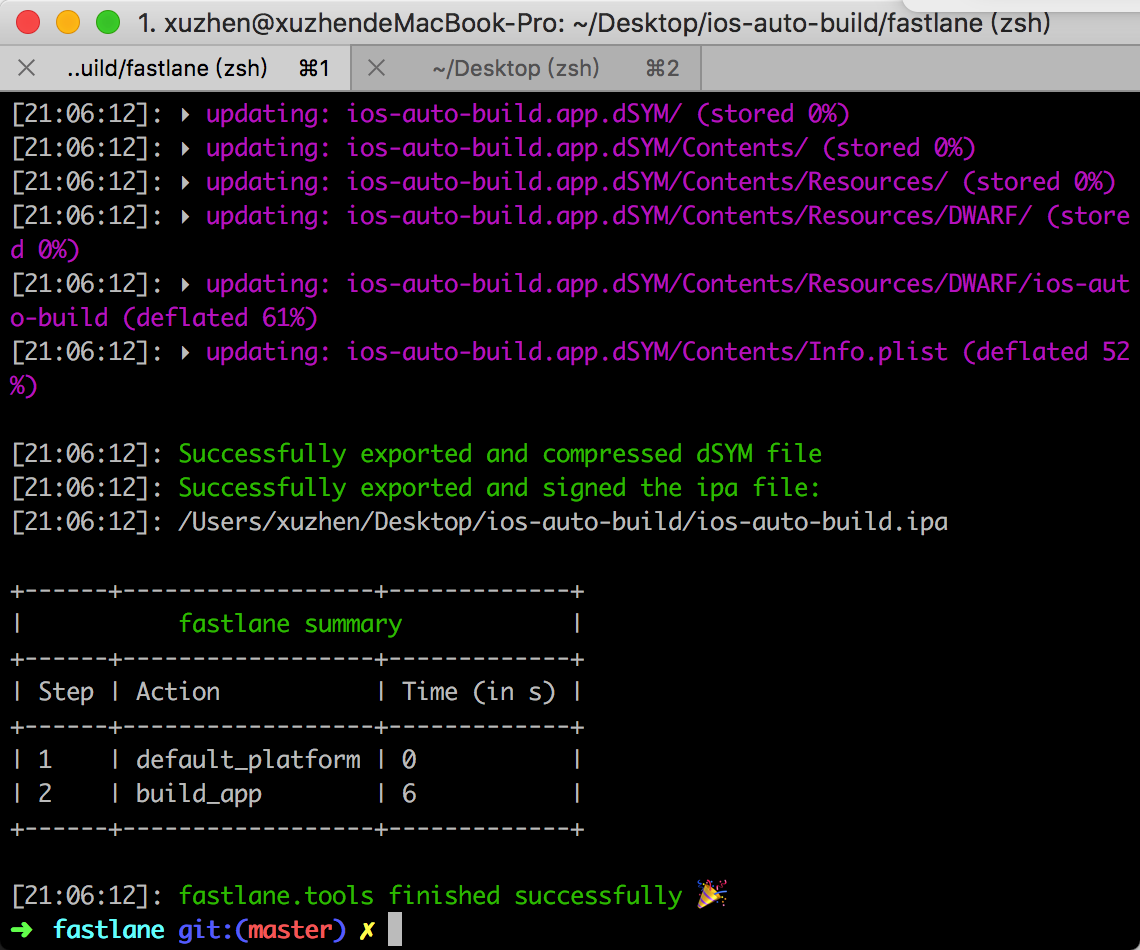
xcode-select --install[sudo] gem install fastlane -NV当然也可以使用 brew cask install fastlane 来安装fastlane init
按照提示会询问你是选择哪种方式这里先选择用4自定义一路走下去就可以最后会提示你成功了
fastlane match development这里会提示你输入 git 的一个项目路径 用来保存你的代码签名 最好是私有库。 依次输入账号,当然这里有还有另外的三种 fastlane match appstore``fastlane match adhoc``fastlane match enterprise这里面有一个成功的就可以去git 上去看看里面上传的事什么东西了 (注意:这里有个前提就是 Bundle Identifier 要在开发者账号里面注册)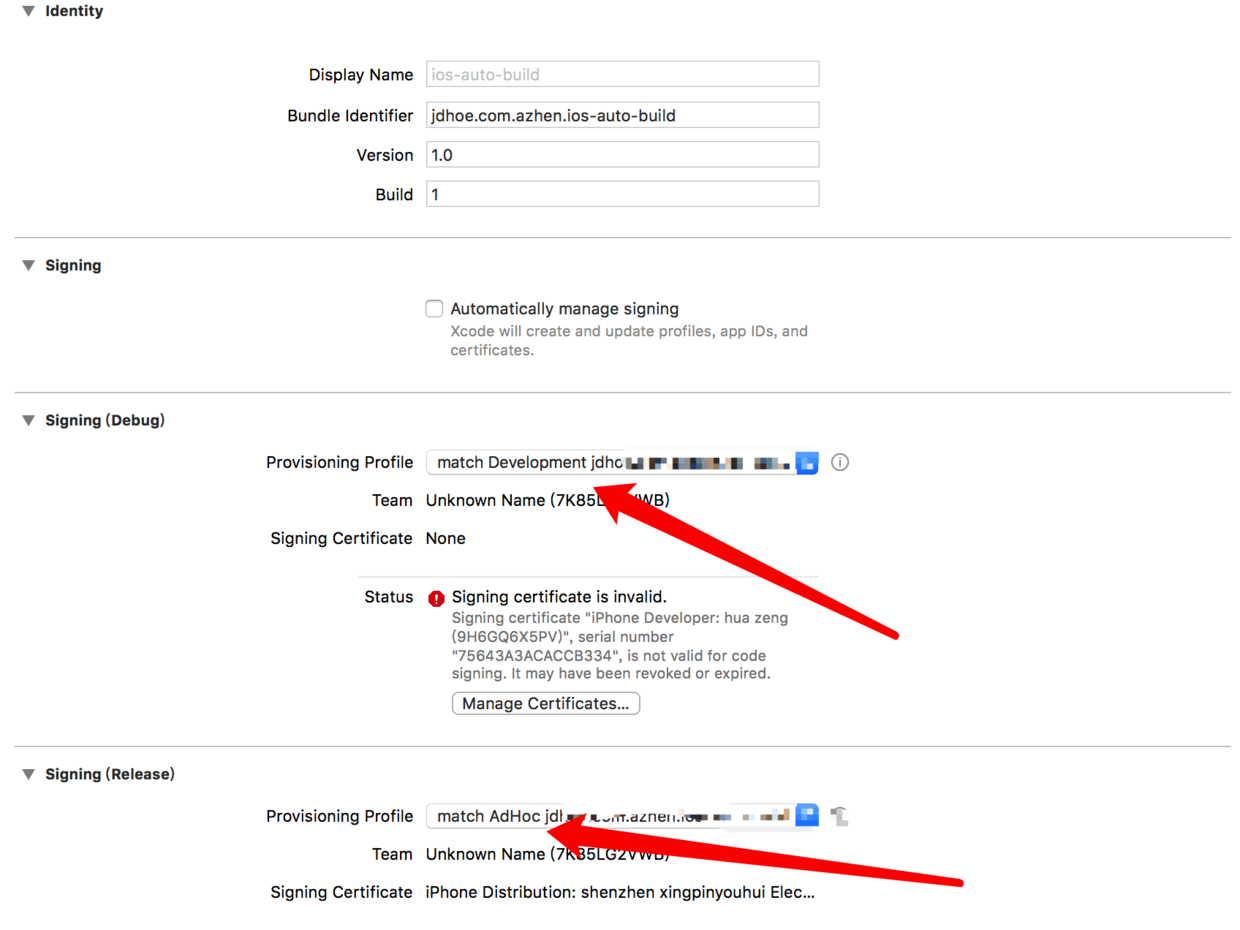
- 编辑
Fastfile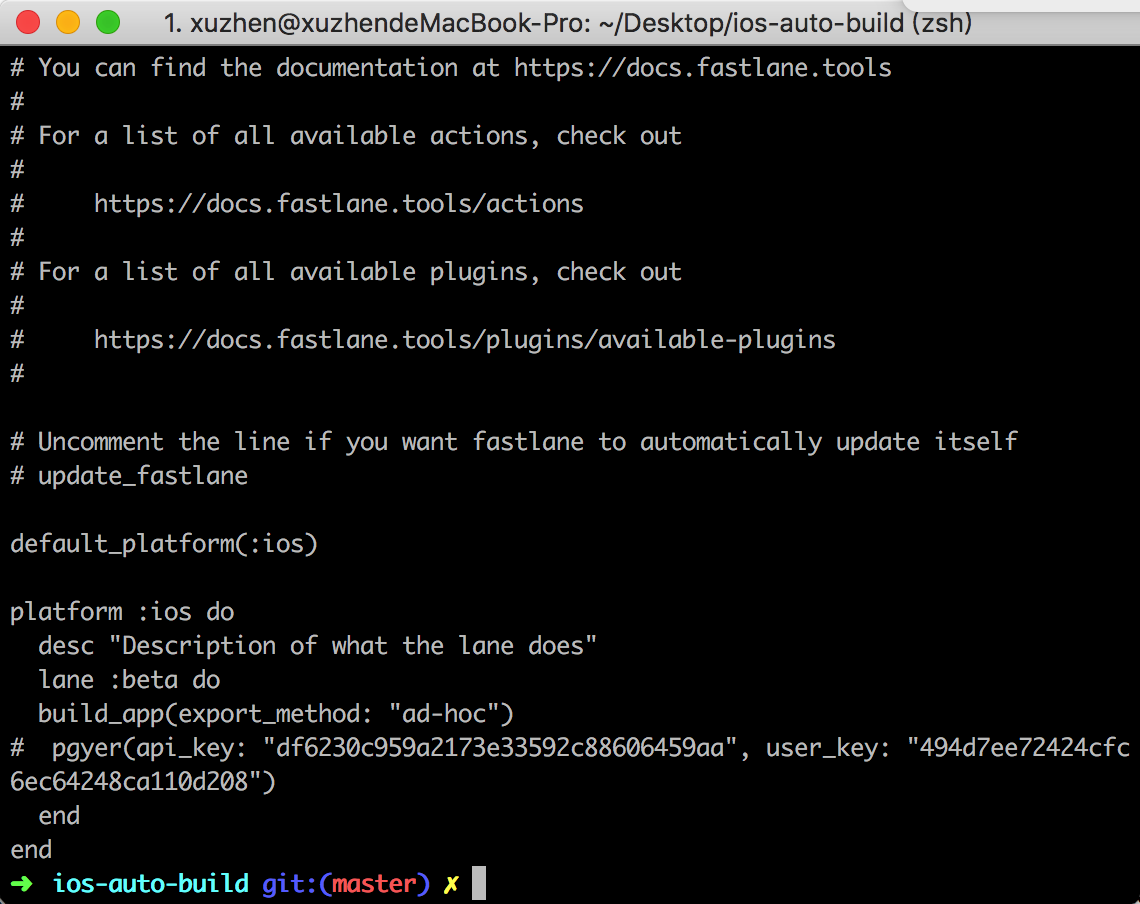
-
运行
fastlane beta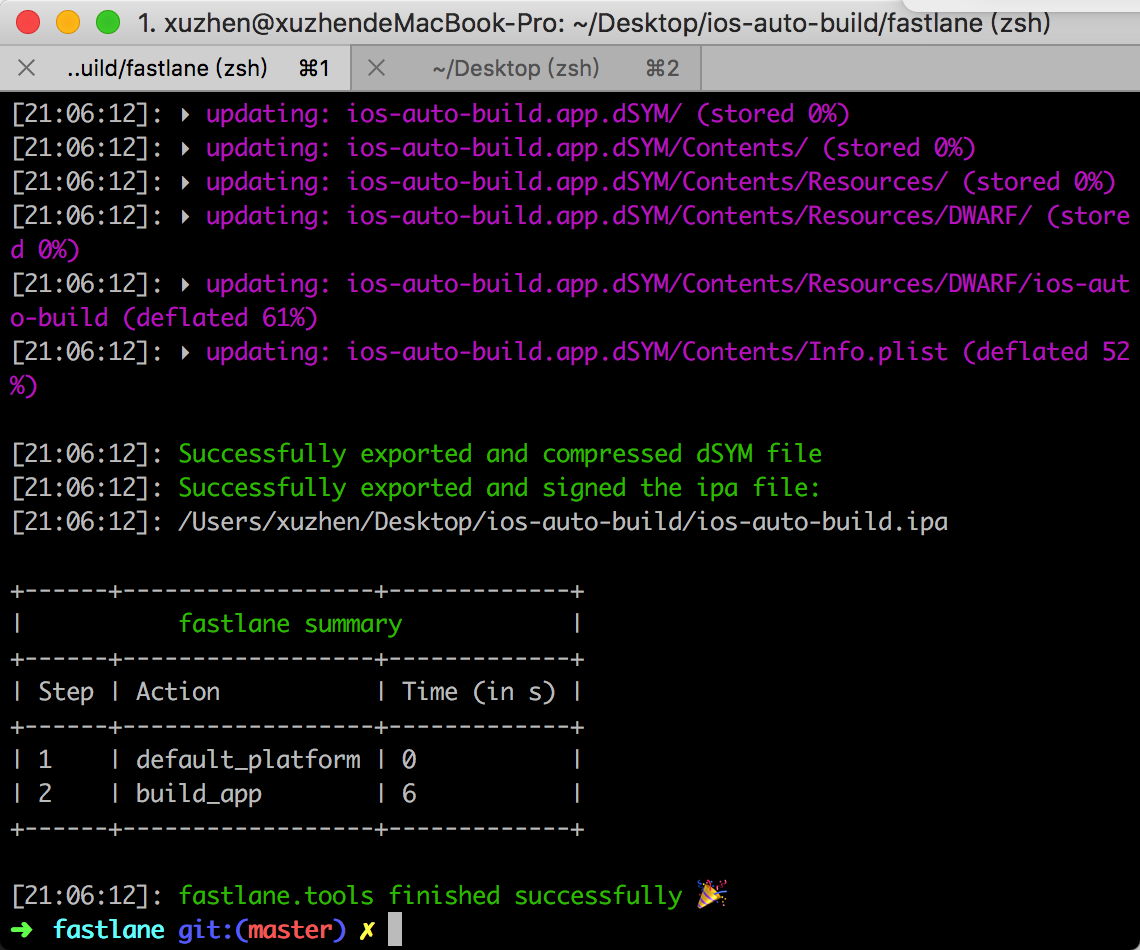
- 当然这里还要最后一步就是配置到自动提交到蒲公英上去其实也很简单 添加插件
fastlane add_plugin pgyer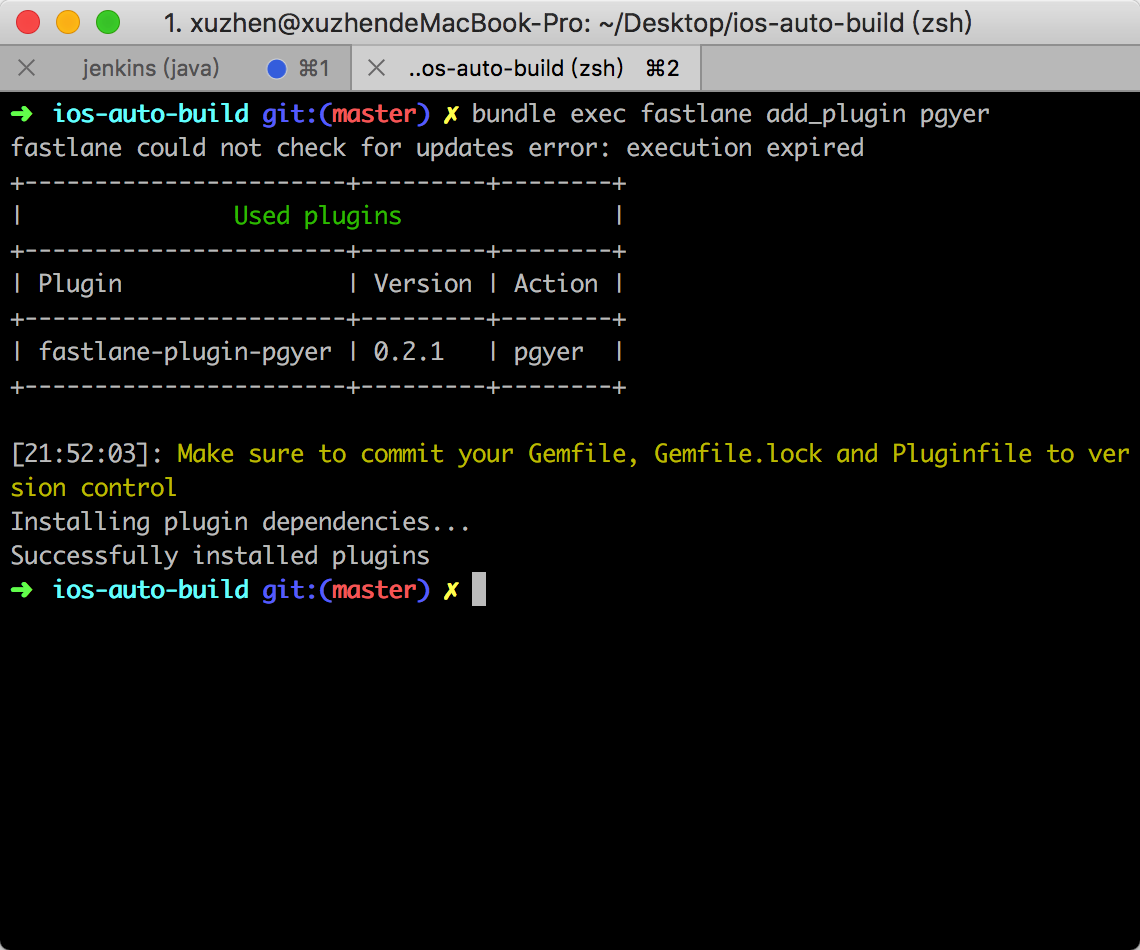
在本地测试完毕 然后提交代码 到远程仓库去 Jenkins点击立即构建
生成这样的结果就 OK了 配置成功!